
Aplikacja PWA
Portal Turystyczny Nieporęt możesz mieć w telefonie jak zwykłą aplikację: z własną ikoną na ekranie, uruchamiany jednym stuknięciem i bez paska adresu przeglądarki. Nie trzeba niczego pobierać ze sklepu Google Play ani App Store — instalacja trwa kilka sekund i jest bezpłatna.
Czym jest aplikacja PWA?
PWA (ang. Progressive Web App) to strona internetowa, którą można zainstalować na urządzeniu i używać jak aplikacji. Działa w oparciu o przeglądarkę, ale po instalacji otwiera się w osobnym oknie na pełnym ekranie, ma własną ikonę i pamięta odwiedzone treści, dzięki czemu wczytuje się szybciej — także przy słabym zasięgu nad jeziorem czy w lesie.
- Zawsze pod rękąIkona na ekranie głównym — bez wpisywania adresu i szukania w zakładkach.
- Lekka i bezpłatnaZajmuje ułamek miejsca zwykłej aplikacji, nie wymaga konta ani sklepu z aplikacjami.
- Zawsze aktualnaNowe atrakcje, trasy i wydarzenia pojawiają się automatycznie — nie trzeba niczego aktualizować.
- Działa przy słabym zasięguOstatnio odwiedzane strony są dostępne z pamięci telefonu także bez internetu.
Instalacja na Androidzie (Chrome)
Otwórz portal w przeglądarce Google Chrome na telefonie, a następnie wykonaj trzy proste kroki:
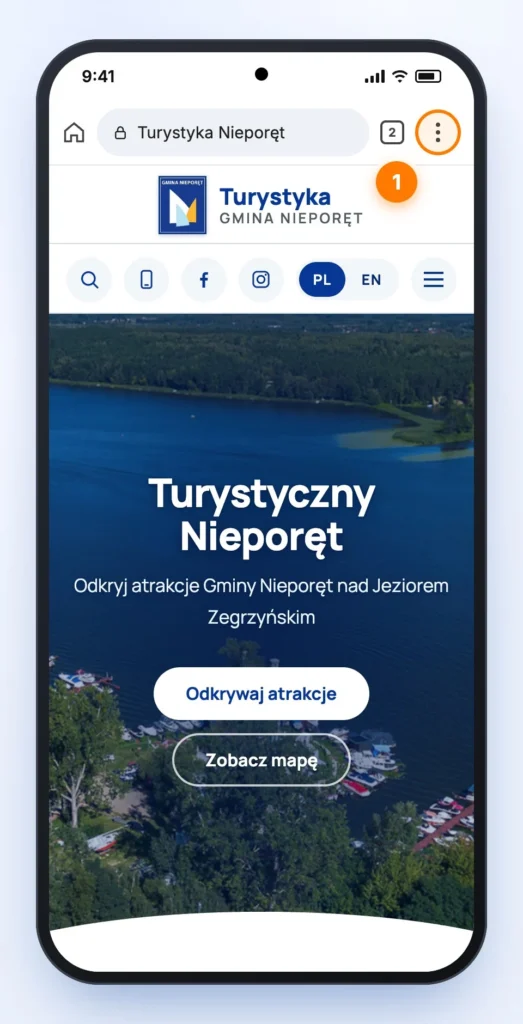
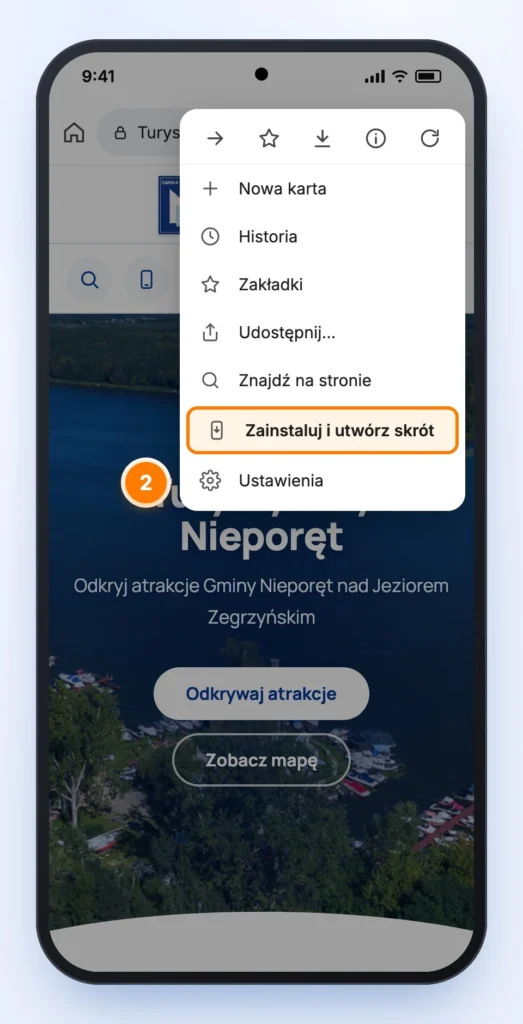
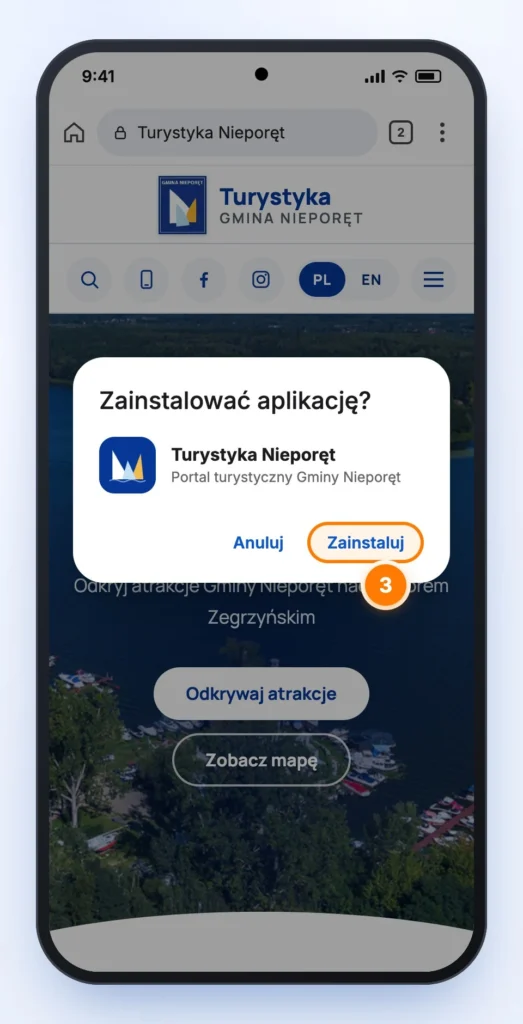
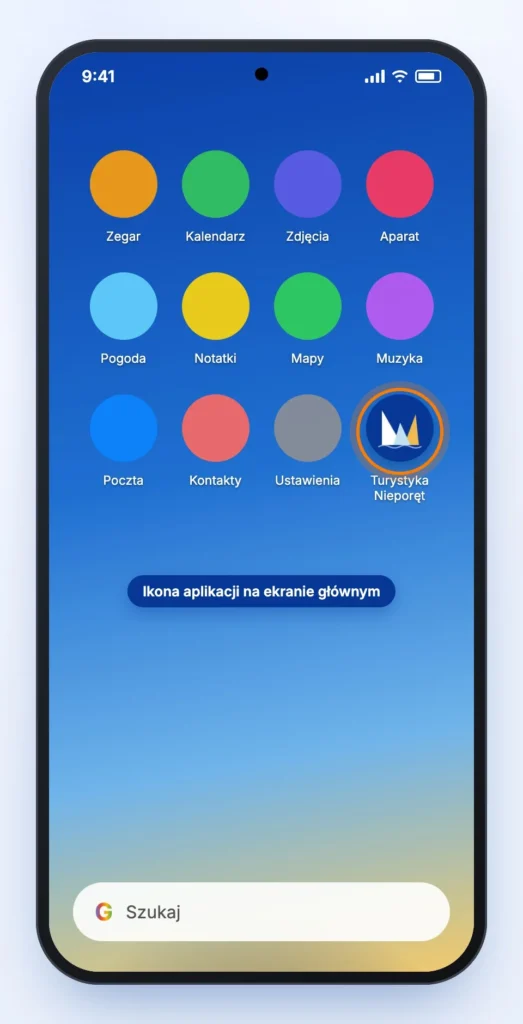
Gotowe!
Ikona Turystyka Nieporęt pojawi się na ekranie głównym i w szufladzie aplikacji. Od teraz portal otwiera się jednym stuknięciem — na pełnym ekranie, bez paska adresu.
Chrome czasem sam zaproponuje instalację — u dołu ekranu pojawi się komunikat z propozycją instalacji. Wystarczy go stuknąć. Instalacja działa też w przeglądarkach Samsung Internet i Microsoft Edge (opcja w menu przeglądarki).
Instalacja na iPhonie i iPadzie (Safari)
Na urządzeniach Apple otwórz portal w przeglądarce Safari i dodaj go do ekranu początkowego:
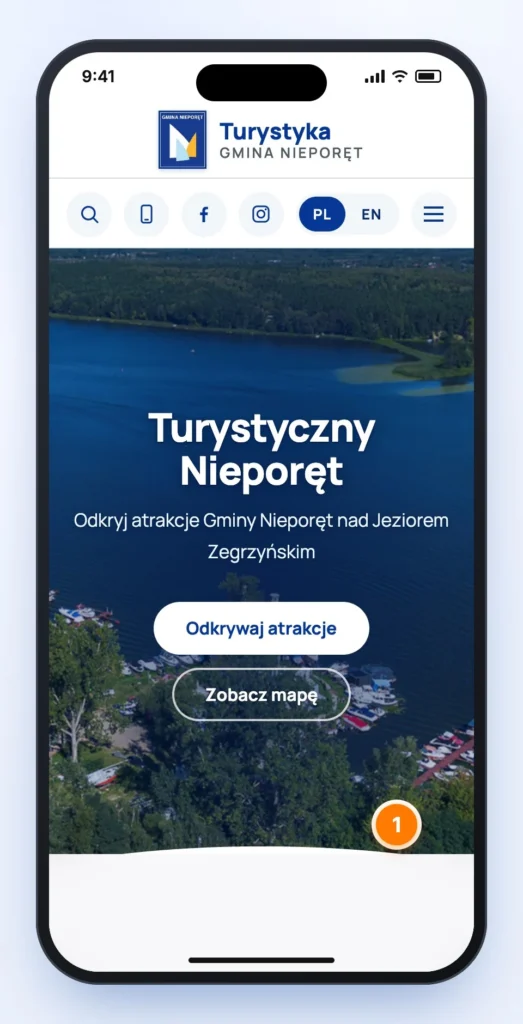
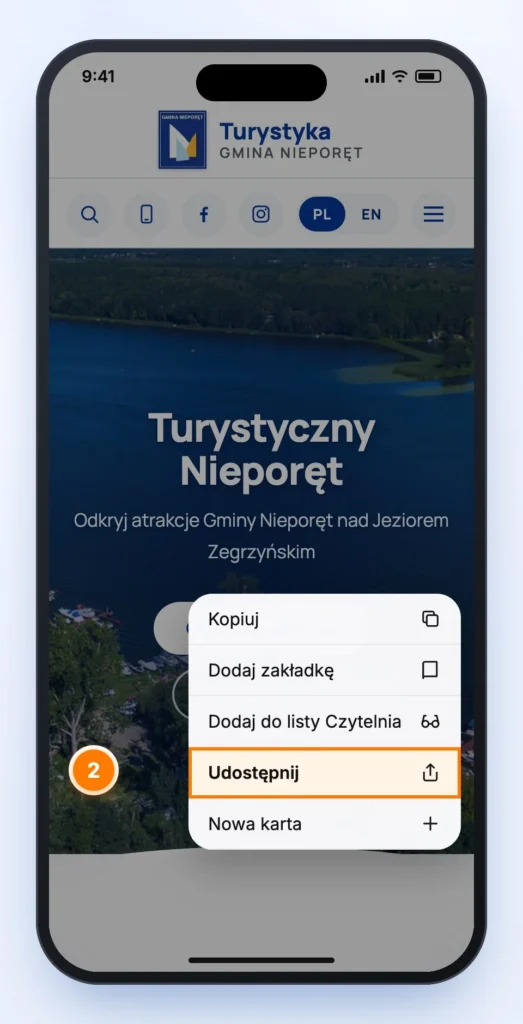
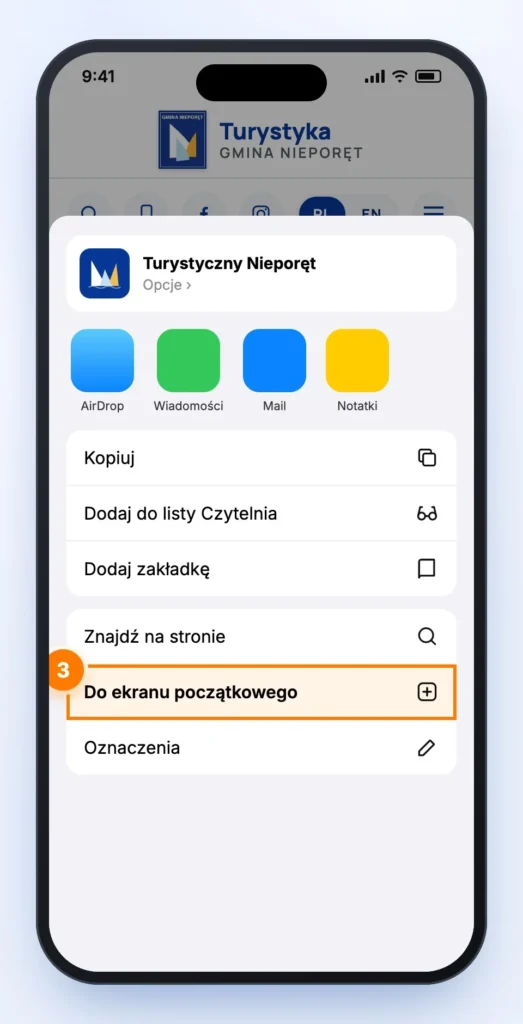
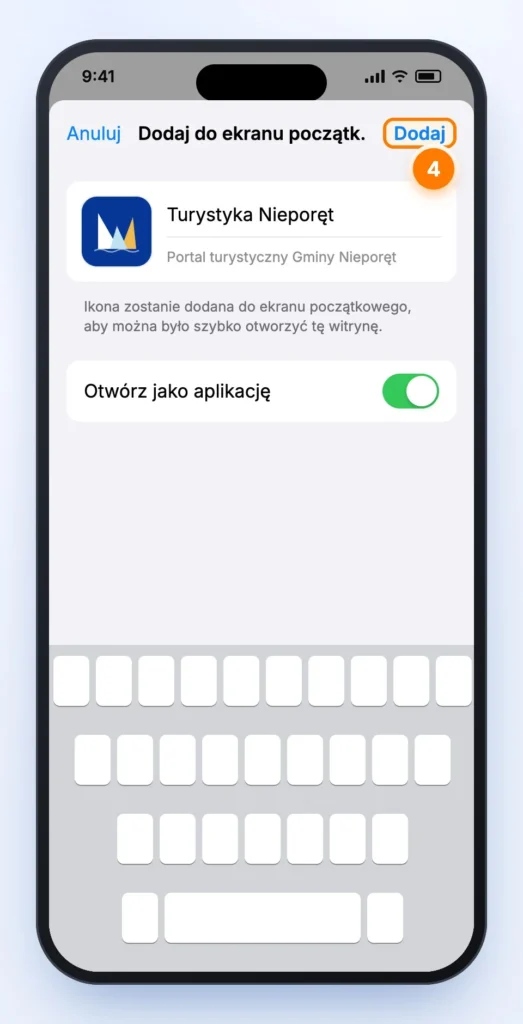
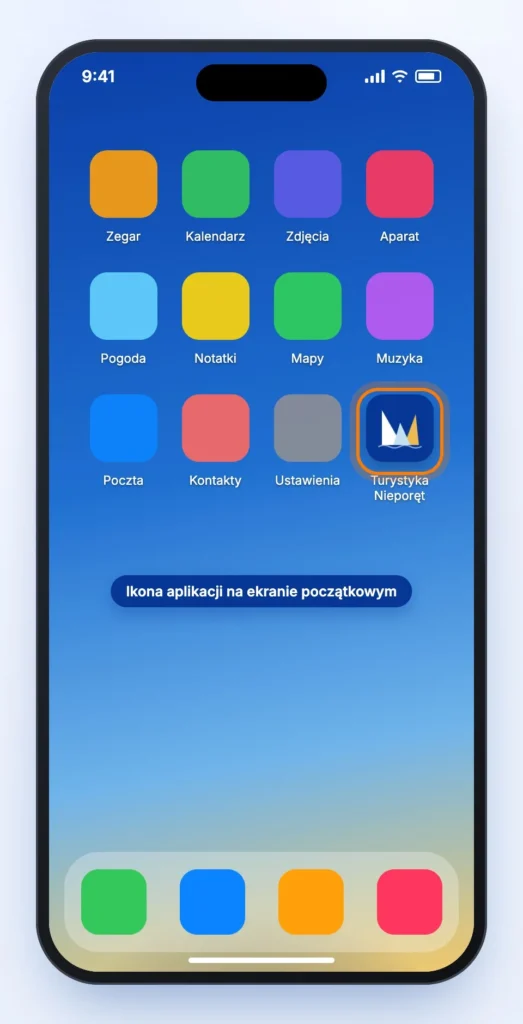
Gotowe!
Ikona Turystyka Nieporęt pojawi się na ekranie początkowym obok innych aplikacji. Możesz ją przenieść w dowolne miejsce lub do folderu.
W starszych wersjach iOS ikona Udostępnij (kwadrat ze strzałką w górę) jest widoczna od razu na dolnym pasku Safari, a na iPadzie — w prawym górnym rogu. Od iOS 16.4 tę samą opcję znajdziesz też w menu udostępniania przeglądarek Chrome i Edge.
Jak działa aplikacja po instalacji?
Zainstalowana aplikacja to ten sam portal, ale wygodniejszy w użyciu. Otwiera się w osobnym oknie, bez paska adresu i przycisków przeglądarki, więc na ekranie mieści się więcej treści: atrakcje, trasy, wydarzenia i interaktywna mapa.
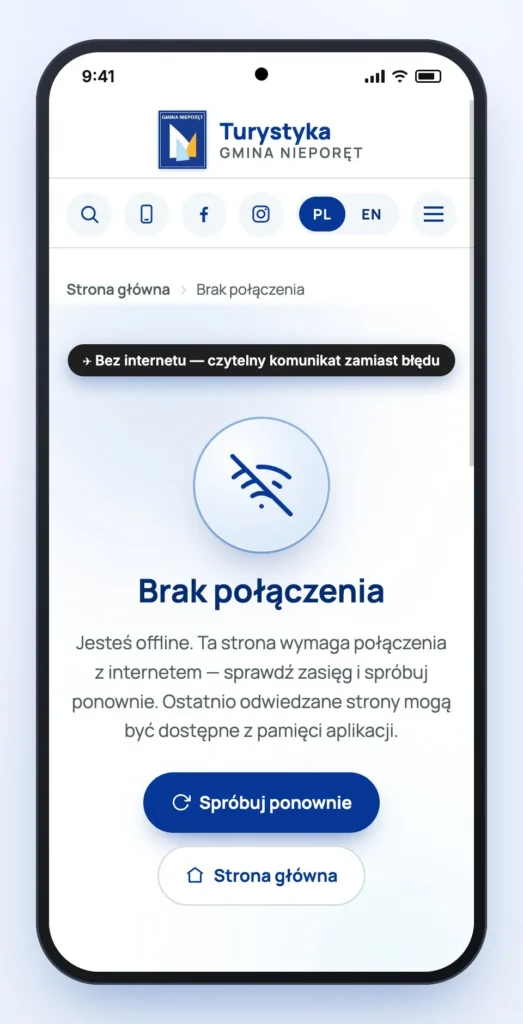
W tle działa tzw. service worker — mały program, który zapisuje w pamięci telefonu wygląd portalu i strony, które już odwiedziłeś. Przy każdym otwarciu aplikacja najpierw pobiera najnowsze treści z internetu, a gdy połączenia brak, pokazuje ostatnio zapisaną wersję. Jeśli dana strona nie była wcześniej otwierana, zobaczysz czytelny komunikat zamiast błędu przeglądarki.
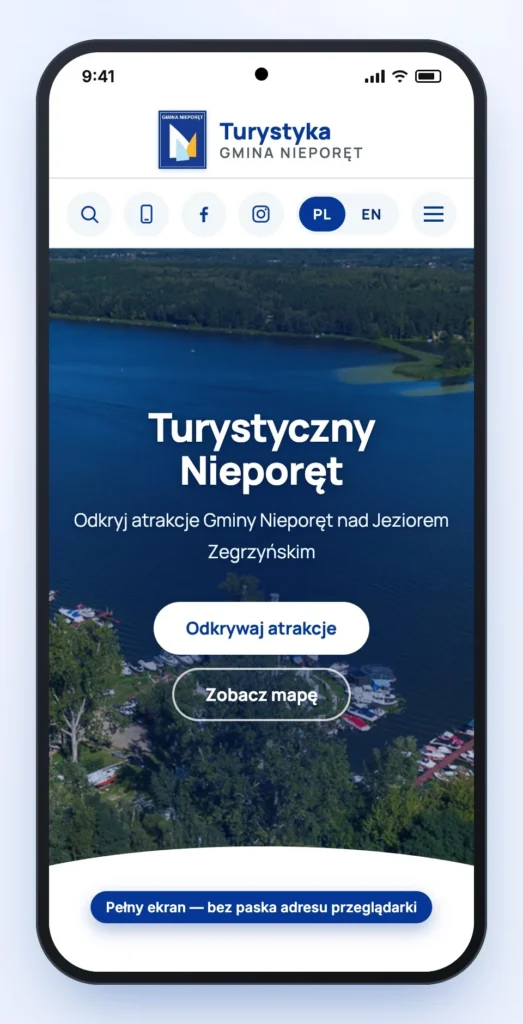
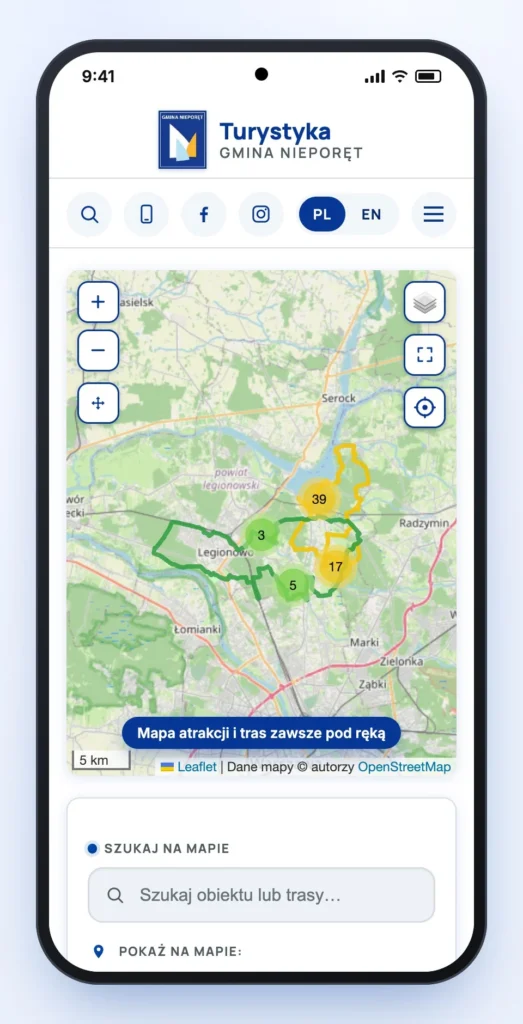
Aplikacja nie zbiera dodatkowych danych i nie wymaga żadnych uprawnień. O dostęp do lokalizacji zapyta wyłącznie wtedy, gdy na mapie użyjesz przycisku pokazującego Twoje położenie.
Na komputerze
Portal możesz zainstalować także na komputerze z systemem Windows, macOS lub Linux. W przeglądarce Chrome lub Edge kliknij ikonę instalacji po prawej stronie paska adresu (monitor ze strzałką) albo wybierz z menu przeglądarki opcję Zainstaluj Turystyczny Nieporęt. Na Macu w Safari użyj polecenia Plik → Dodaj do Docka.
Najczęstsze pytania
Czy aplikacja jest płatna?
Nie. Instalacja i korzystanie z aplikacji są całkowicie bezpłatne. Nie potrzebujesz też konta ani logowania.
Nie widzę opcji „Zainstaluj i utwórz skrót” ani „Do ekranu początkowego”
Upewnij się, że portal jest otwarty w zwykłej przeglądarce (Chrome na Androidzie, Safari na iPhonie), a nie w trybie prywatnym/incognito ani w okienku innej aplikacji, np. po kliknięciu linku na Facebooku lub w Messengerze. W takim przypadku wybierz Otwórz w przeglądarce i spróbuj ponownie. Jeśli aplikacja jest już zainstalowana, opcja instalacji może nie być widoczna.
Czy aplikacja działa bez internetu?
Częściowo. Strony, które już odwiedziłeś, są dostępne z pamięci telefonu także offline. Nowe treści oraz podkład mapy wymagają połączenia z internetem.
Jak zaktualizować aplikację?
Nie musisz nic robić — aplikacja aktualizuje się sama przy otwarciu, gdy masz dostęp do internetu. Zawsze widzisz aktualne atrakcje, trasy i wydarzenia.
Jak usunąć aplikację?
Tak jak każdą inną: przytrzymaj palec na ikonie i wybierz Odinstaluj (Android) lub Usuń zakładkę lub Usuń aplikację (iPhone). Na komputerze otwórz aplikację i w jej menu wybierz opcję odinstalowania.
Czy aplikacja jest dostępna po angielsku?
Tak. Język zmienisz przełącznikiem PL / EN w górnym pasku — tak samo jak na stronie internetowej.
Zrzuty ekranu mają charakter poglądowy — wygląd menu i nazwy opcji mogą się nieznacznie różnić w zależności od modelu telefonu, wersji systemu i przeglądarki.